Domain kredite-für-studenten.de kaufen?
Wir ziehen mit dem Projekt
kredite-für-studenten.de um.
Sind Sie am Kauf der Domain
kredite-für-studenten.de interessiert?
domain@kv-gmbh.de · 0541-91531010
Domain kredite-für-studenten.de kaufen?
Wie registriere ich ein Wacom Tablet?
Um ein Wacom Tablet zu registrieren, besuche die offizielle Wacom-Website und erstelle ein Konto. Klicke dann auf "Registrieren" und folge den Anweisungen, um das Produkt zu registrieren. Du wirst möglicherweise aufgefordert, den Produktnamen, das Modell und die Seriennummer des Tablets anzugeben. Sobald die Registrierung abgeschlossen ist, erhältst du möglicherweise Zugriff auf Software-Downloads und andere Vorteile. **
Warum funktioniert das Wacom-Tablet nicht richtig?
Das Wacom-Tablet funktioniert möglicherweise nicht richtig, weil die Treiber nicht korrekt installiert sind oder veraltet sind. Es könnte auch an einer fehlerhaften Verbindung zwischen dem Tablet und dem Computer liegen. Ein weiterer Grund könnte sein, dass das Tablet beschädigt ist oder ein Hardwareproblem vorliegt. Es ist wichtig, alle diese möglichen Ursachen zu überprüfen, um das Problem zu beheben und das Tablet wieder ordnungsgemäß nutzen zu können. **


Ähnliche Suchbegriffe für Wacom-Movink-13-Tablet-Sleeve
Top-Angebote
Produkte zum Begriff Wacom-Movink-13-Tablet-Sleeve:

-
Warum funktioniert mein Wacom-Tablet nicht mehr?
Es gibt verschiedene mögliche Gründe, warum Ihr Wacom-Tablet nicht mehr funktioniert. Es könnte ein Problem mit der Verbindung zum Computer geben, zum Beispiel ein defektes Kabel oder eine nicht korrekt installierte Treibersoftware. Es könnte auch ein Hardwareproblem mit dem Tablet selbst vorliegen, wie zum Beispiel ein defekter Stift oder ein beschädigtes Display. Es könnte hilfreich sein, den Wacom-Support zu kontaktieren, um das Problem genauer zu diagnostizieren und eine Lösung zu finden. **
-
Erkennt OneNote das Wacom-Tablet nicht als Tablet, sondern als Maus?
Es könnte sein, dass OneNote das Wacom-Tablet als Maus erkennt, wenn die Treiber oder Einstellungen nicht korrekt konfiguriert sind. In diesem Fall empfiehlt es sich, die neuesten Treiber für das Wacom-Tablet herunterzuladen und zu installieren und sicherzustellen, dass die Einstellungen für das Tablet in den Windows-Einstellungen korrekt konfiguriert sind. **
-
Warum funktioniert das Wacom-Tablet nicht in Artrage?
Es gibt mehrere mögliche Gründe, warum das Wacom-Tablet nicht in Artrage funktioniert. Es könnte sein, dass die Treiber des Tablets nicht korrekt installiert sind oder nicht mit der aktuellen Version von Artrage kompatibel sind. Es könnte auch sein, dass die Einstellungen in Artrage nicht richtig konfiguriert sind, um das Tablet zu erkennen und zu verwenden. Es ist ratsam, die Treiber des Tablets zu aktualisieren und die Einstellungen in Artrage zu überprüfen, um das Problem zu beheben. **
-
Was sind die Probleme mit dem Wacom Tablet?
Es gibt verschiedene Probleme, die mit Wacom-Tablets auftreten können. Ein häufiges Problem ist die Kalibrierung, bei der der Cursor nicht genau mit dem Stift übereinstimmt. Ein weiteres Problem kann sein, dass der Stift nicht erkannt wird oder dass die Druckempfindlichkeit nicht richtig funktioniert. Manchmal treten auch Treiberprobleme auf, die zu Fehlfunktionen führen können. **


Wie kann ich das Wacom One Tablet für Osu anpassen?
Um das Wacom One Tablet für Osu anzupassen, kannst du die Einstellungen in der Osu-Software selbst ändern. Gehe dazu in die Optionen und wähle "Tablet-Eingabe". Dort kannst du die Empfindlichkeit, den Bereich und andere Einstellungen anpassen, um das Tablet optimal für das Spiel zu konfigurieren. Du kannst auch die Treiber des Wacom One Tablets aktualisieren, um sicherzustellen, dass es reibungslos funktioniert. **
Wie erstelle ich ein maßgeschneidertes Sleeve für mein Laptop oder Tablet?
1. Messen Sie die genauen Abmessungen Ihres Laptops oder Tablets. 2. Wählen Sie das gewünschte Material und Design für das Sleeve aus. 3. Nähen Sie das Sleeve entsprechend den Maßen und Ihrem Design zusammen. **
Top-Angebote
Produkte zum Begriff Wacom-Movink-13-Tablet-Sleeve:
-
Wacom Movink 13 Tablet-Sleeve SchwarzDie Wacom Movink 13 Tablet Sleeve schützt dein Wacom Movink 13, wenn du es mitnimmst. Da die Hülle ein Sleeve ist, schützt du nicht nur die Vorderseite, sondern auch die Seiten und die Rückseite deines Grafiktabletts. Die Außenseite der Hülle besteht aus Kunstleder. Das sorgt für zusätzlichen Schutz und eine luxuriöse Ausstrahlung.49,99 €*Versand: 0,00 €Sichere Weiterleitung zum Anbieter
-
Wie registriere ich ein Wacom Tablet?
Um ein Wacom Tablet zu registrieren, besuche die offizielle Wacom-Website und erstelle ein Konto. Klicke dann auf "Registrieren" und folge den Anweisungen, um das Produkt zu registrieren. Du wirst möglicherweise aufgefordert, den Produktnamen, das Modell und die Seriennummer des Tablets anzugeben. Sobald die Registrierung abgeschlossen ist, erhältst du möglicherweise Zugriff auf Software-Downloads und andere Vorteile. **
-
Warum funktioniert das Wacom-Tablet nicht richtig?
Das Wacom-Tablet funktioniert möglicherweise nicht richtig, weil die Treiber nicht korrekt installiert sind oder veraltet sind. Es könnte auch an einer fehlerhaften Verbindung zwischen dem Tablet und dem Computer liegen. Ein weiterer Grund könnte sein, dass das Tablet beschädigt ist oder ein Hardwareproblem vorliegt. Es ist wichtig, alle diese möglichen Ursachen zu überprüfen, um das Problem zu beheben und das Tablet wieder ordnungsgemäß nutzen zu können. **
-
Warum funktioniert mein Wacom-Tablet nicht mehr?
Es gibt verschiedene mögliche Gründe, warum Ihr Wacom-Tablet nicht mehr funktioniert. Es könnte ein Problem mit der Verbindung zum Computer geben, zum Beispiel ein defektes Kabel oder eine nicht korrekt installierte Treibersoftware. Es könnte auch ein Hardwareproblem mit dem Tablet selbst vorliegen, wie zum Beispiel ein defekter Stift oder ein beschädigtes Display. Es könnte hilfreich sein, den Wacom-Support zu kontaktieren, um das Problem genauer zu diagnostizieren und eine Lösung zu finden. **
-
Erkennt OneNote das Wacom-Tablet nicht als Tablet, sondern als Maus?
Es könnte sein, dass OneNote das Wacom-Tablet als Maus erkennt, wenn die Treiber oder Einstellungen nicht korrekt konfiguriert sind. In diesem Fall empfiehlt es sich, die neuesten Treiber für das Wacom-Tablet herunterzuladen und zu installieren und sicherzustellen, dass die Einstellungen für das Tablet in den Windows-Einstellungen korrekt konfiguriert sind. **
Ähnliche Suchbegriffe für Wacom-Movink-13-Tablet-Sleeve
-
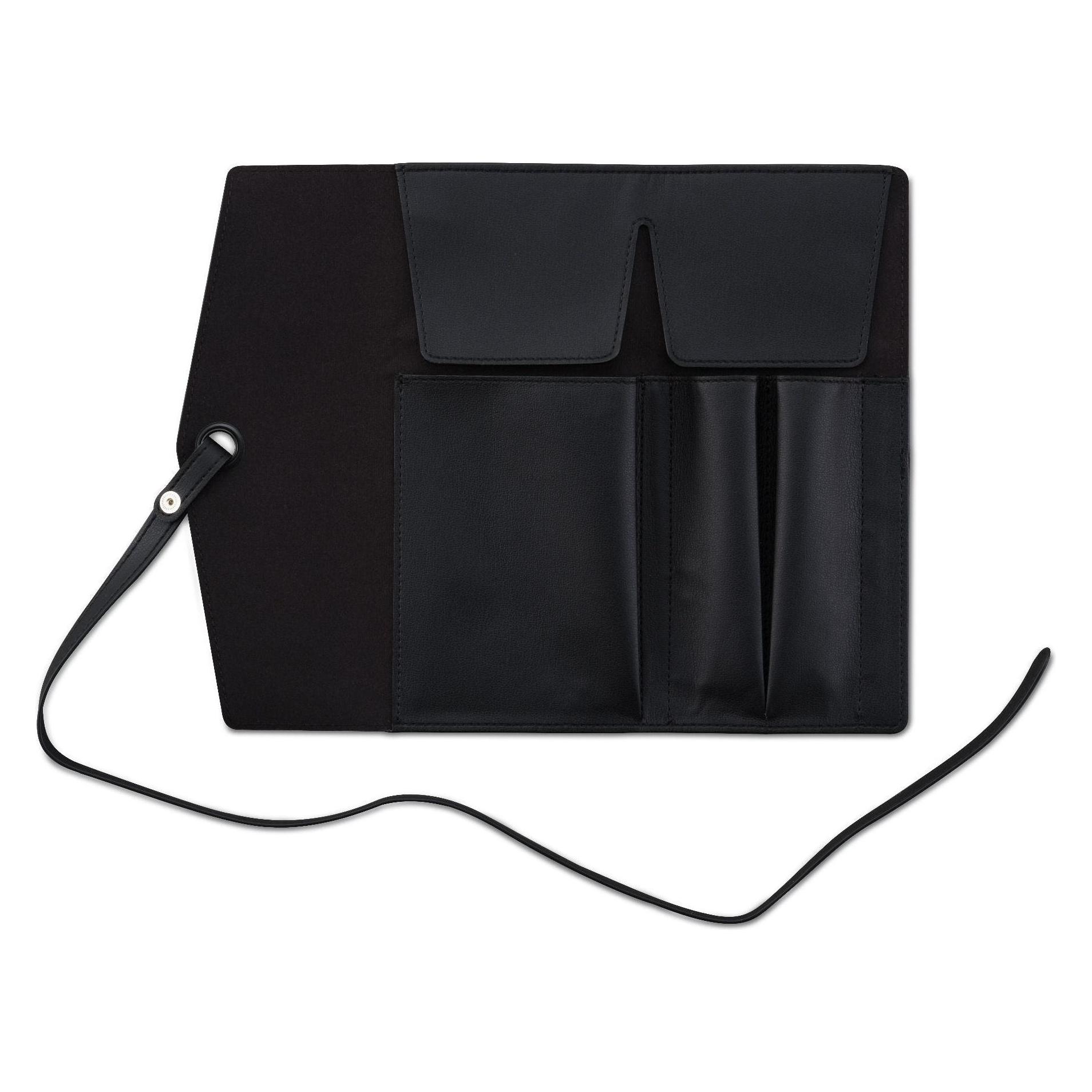
Wacom Movink Rollup Stift-Etui Schwarz ACK45215ZMit dem Wacom Rollup-Stift-Etui aus Leder sind deine wichtigsten Sachen gut verwahrt. Es wurde für Kreative entwickelt, die viel unterwegs sind, und bietet verschiedene Fächer, um Stifte, Kabel und kleines Zubehör stilvoll und gut zu verstauen. Kompakt, langlebig und mühelos mitzunehmen.45,99 €*Versand: 4,95 €Sichere Weiterleitung zum Anbieter
-
Vía rápida. Lehrbuch mit Audios für Smartphone/TabletVía rápida. Lehrbuch mit Audios für Smartphone/Tablet , Competencias y estrategias - Con dinámica. Lehrbuch mit Audios , Halterungen & Klemmen > Fußsteuerung, Pedale & Fußauflagen , Erscheinungsjahr: 20171116, Produktform: Kartoniert, Beilage: KART, Seitenzahl/Blattzahl: 304, Keyword: Lehrwerke; Hochschule; VHS, Fachschema: Spanisch / Lehrbuch, Lehrgang, VHS~Spanien / Sprache~Spanisch~Sprachunterricht, Fachkategorie: Fremdsprachendidaktik: Lehrmaterial, Begleitmaterial, Sprache: Spanisch, Bildungszweck: für die Erwachsenenbildung~für die Hochschule~Für die Erwachsenenbildung (Deutschland), Altersempfehlung / Lesealter: 23, Genaues Alter: ERW, Warengruppe: HC/Schulbücher/VHS/Erwachsenenbildung, Fachkategorie: Unterricht und Didaktik: Moderne Sprachen: Fremdsprachenerwerb, Thema: Verstehen, Schulform: ERW FCH HOS, Text Sprache: ger spa, UNSPSC: 49019900, Warenverzeichnis für die Außenhandelsstatistik: 49019900, Verlag: Klett Sprachen GmbH, Verlag: Klett Sprachen GmbH, Verlag: Klett Sprachen GmbH, Länge: 275, Breite: 207, Höhe: 21, Gewicht: 951, Produktform: Kartoniert, Genre: Schule und Lernen, Genre: Schule und Lernen, Vorgänger EAN: 9783125150508, Herkunftsland: DEUTSCHLAND (DE), Katalog: deutschsprachige Titel, Katalog: Gesamtkatalog, Katalog: Internationale Lagertitel, Katalog: Kennzeichnung von Titeln mit einer Relevanz > 30, Katalog: Lagerartikel, Book on Demand, ausgew. Medienartikel, Relevanz: 0030, Tendenz: -1, Schulform: Erwachsenenbildung, Universitäten/Hochschulen, Unterkatalog: AK, Unterkatalog: Bücher, Unterkatalog: Hardcover, Unterkatalog: Lagerartikel, Unterkatalog: Schulbuch,36,99 €*Versand: 0,00 €Sichere Weiterleitung zum Anbieter
-
Warum funktioniert das Wacom-Tablet nicht in Artrage?
Es gibt mehrere mögliche Gründe, warum das Wacom-Tablet nicht in Artrage funktioniert. Es könnte sein, dass die Treiber des Tablets nicht korrekt installiert sind oder nicht mit der aktuellen Version von Artrage kompatibel sind. Es könnte auch sein, dass die Einstellungen in Artrage nicht richtig konfiguriert sind, um das Tablet zu erkennen und zu verwenden. Es ist ratsam, die Treiber des Tablets zu aktualisieren und die Einstellungen in Artrage zu überprüfen, um das Problem zu beheben. **
-
Was sind die Probleme mit dem Wacom Tablet?
Es gibt verschiedene Probleme, die mit Wacom-Tablets auftreten können. Ein häufiges Problem ist die Kalibrierung, bei der der Cursor nicht genau mit dem Stift übereinstimmt. Ein weiteres Problem kann sein, dass der Stift nicht erkannt wird oder dass die Druckempfindlichkeit nicht richtig funktioniert. Manchmal treten auch Treiberprobleme auf, die zu Fehlfunktionen führen können. **
-
Wie kann ich das Wacom One Tablet für Osu anpassen?
Um das Wacom One Tablet für Osu anzupassen, kannst du die Einstellungen in der Osu-Software selbst ändern. Gehe dazu in die Optionen und wähle "Tablet-Eingabe". Dort kannst du die Empfindlichkeit, den Bereich und andere Einstellungen anpassen, um das Tablet optimal für das Spiel zu konfigurieren. Du kannst auch die Treiber des Wacom One Tablets aktualisieren, um sicherzustellen, dass es reibungslos funktioniert. **
-
Wie erstelle ich ein maßgeschneidertes Sleeve für mein Laptop oder Tablet?
1. Messen Sie die genauen Abmessungen Ihres Laptops oder Tablets. 2. Wählen Sie das gewünschte Material und Design für das Sleeve aus. 3. Nähen Sie das Sleeve entsprechend den Maßen und Ihrem Design zusammen. **
* Alle Preise verstehen sich inklusive der gesetzlichen Mehrwertsteuer und ggf. zuzüglich Versandkosten. Die Angebotsinformationen basieren auf den Angaben des jeweiligen Shops und werden über automatisierte Prozesse aktualisiert. Eine Aktualisierung in Echtzeit findet nicht statt, so dass es im Einzelfall zu Abweichungen kommen kann. ** Hinweis: Teile dieses Inhalts wurden von KI erstellt.